语音角色与语音库
语音角色是 Neiroha 的核心抽象。提供商只说明服务连接方式;语音角色说明项目中的说话人、模型、音色、语速和风格。
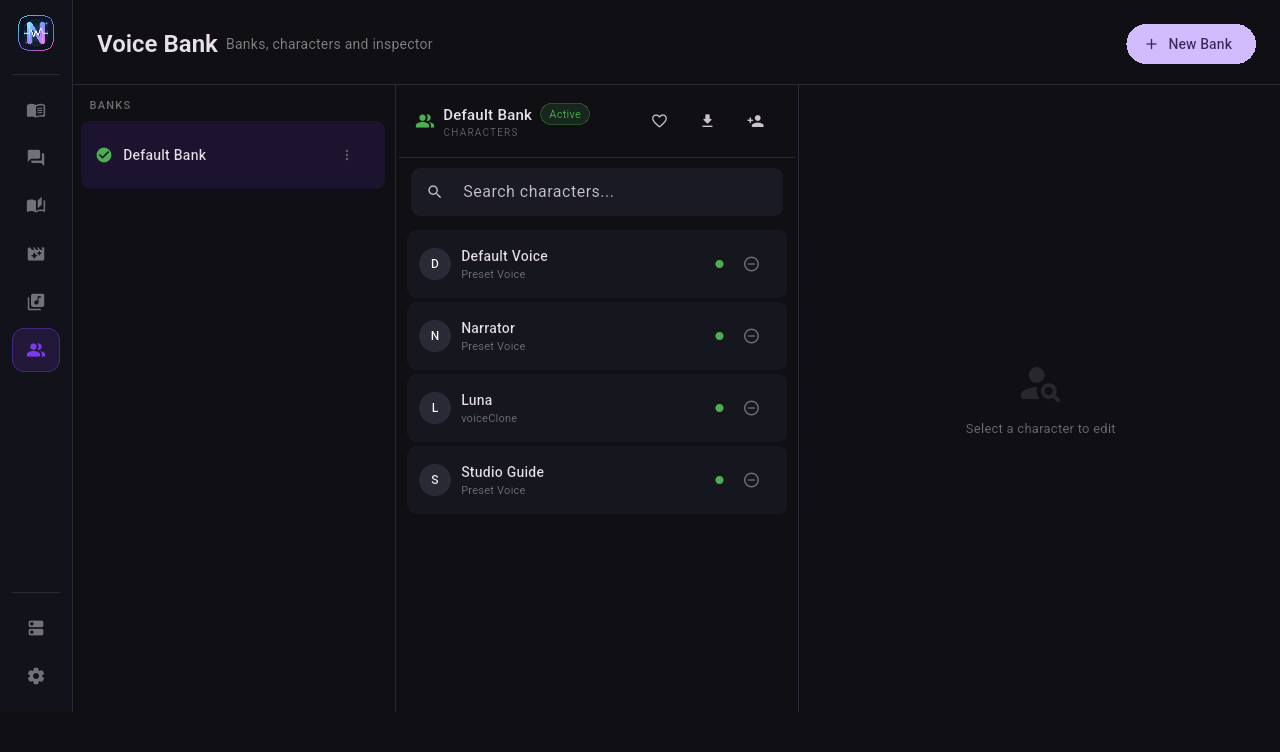
首次配置
- 完成 提供商配置,并确认提供商已启用。
- 打开 语音库(Voice Bank)。
- 选择左侧的 Default Bank,或点击 + 创建新语音库。
- 在语音库中点击 New Character。
- 选择提供商、模型、音色或声音模式。
- 保存角色。
- 在右侧 快速测试(Quick Test) 输入一句话测试。
语音库定义
语音库是一组角色。项目创建时会绑定一个语音库,后续所有角色下拉框都来自这套库。
| 用法 | 建议 |
|---|---|
| 单人旁白 | 一个库中仅放一个旁白角色 |
| 广播剧 / 游戏对话 | 一个库放一整套角色 |
| 多语言测试 | 按语言拆库,例如 中文旁白、English Cast |
| API 服务器 | 把常用角色放进激活语音库,方便 /v1/audio/voices 返回 |
创建语音库
- 在语音库左侧点击 + 新建库。
- 填写库名称。
- 如果该库需要作为默认库,点击 设为激活。
- 后续对话 TTS、段落 TTS、小说阅读器、视频配音创建项目时选择这个库。
激活语音库会影响本地 API 服务器的模型和 voice 列表:
/v1/models返回激活语音库。/v1/audio/voices返回激活语音库中的角色。POST /v1/audio/speech可用model把 voice 查找限定到某个语音库。
创建语音角色
进入 语音库(Voice Bank),选择一个语音库,然后点击 New Character。常用字段如下:
| 字段 | 说明 |
|---|---|
| 名称 | 在界面、项目和 API 请求中显示或匹配的角色名 |
| 提供商 | 一个已启用的提供商 |
| 任务模式 | 决定角色编辑器展示预设音色、参考音频或指令式音色字段 |
| 语速 | 合成速度倍率,通常为 0.5 到 2.0 |
| 头像 | 可选图片,在对话气泡中显示 |
按后端选择任务模式
| 模式 | 适用后端 | 配置重点 |
|---|---|---|
| 预设音色 | OpenAI、Azure、Windows SAPI、Gemini 等 | 从提供商音色列表选择 voice |
| 音色克隆(带提示) | GPT-SoVITS、CosyVoice、VoxCPM2 等 | 提供参考音频和对应文本 |
| 音色设计 | 支持 voice_instruction 或 Chat Completions 音频输出的模型 | 用自由文本描述声音风格 |
不同提供商的角色填写
| 提供商 | 角色里最重要的字段 |
|---|---|
| OpenAI 兼容 | model、preset voice |
| MiMo | model、预设音色 / 声音指令 / 克隆参考 |
| Gemini | model、Gemini 预设音色、可选声音指令 |
| Azure | Azure voice ShortName,例如 zh-CN-XiaoxiaoNeural |
| GPT-SoVITS | trained voice,或 reference audio + prompt text |
| CosyVoice | profile / prompt audio / prompt text |
| VoxCPM2 | registered voice、design instruction 或 clone audio |
| Windows SAPI | 本机安装的 SAPI voice |
如果下拉框缺少模型或音色,返回提供商页面点击 拉取全部(Fetch All)。如果后端确实没有列表接口,则手动填模型名或 voice 名。
创建后立即测试
角色创建完成后,避免立即生成长文本。先在右侧 快速测试(Quick Test) 面板测试:
- 选中刚创建的角色。
- 在快速测试中输入一句短文本。
- 点击生成按钮。
- 能播放,说明提供商、角色和队列均可用。
- 再进入对话 TTS、段落 TTS 或小说阅读器。
常见问题
| 现象 | 处理 |
|---|---|
| 角色无法保存 | 检查必填字段,尤其是提供商、任务模式、voice 或参考音频 |
| 提供商下拉框为空 | 提供商没启用,或当前平台不支持该提供商 |
| voice 下拉框为空 | 回提供商页点拉取全部,或手动填 voice |
| 快速测试返回 401 / 403 | 接口密钥或云端区域错误 |
| 快速测试返回 429 | 降低提供商并发和 RPM / RPD |
| 本地 clone 找不到参考音频 | 确认文件路径在当前设备可访问,Android 不能直接读 Windows 路径 |