快速开始
环境要求
- Windows 10/11、Linux x64 或 Android 设备。
- 至少一个可访问的 TTS 后端,可以是本机、局域网或云端服务。
- 日常使用不需要安装 Flutter;下载 Release 发布包即可。
1. 下载 Release 发布包
打开 Neiroha Releases,下载最新版本。当前最新版本是 v0.3.1,发布时间为 2026-05-30。
| 平台 | 下载文件 | 用法 |
|---|---|---|
| Windows | neiroha-v0.3.1-windows-x64-release.zip | 解压后运行 neiroha.exe |
| Android | neiroha-v0.3.1-android-release.apk | 复制到设备后安装 APK |
| Linux x64 | neiroha-v0.3.1-linux-x64-release.tar.gz | 解压后运行 bundle 内的可执行文件 |
SHA256 现在直接写在 Release 正文的 Checksums 表里,不再单独提供 SHA256SUMS*.txt。
详细安装步骤见 安装 Release 包。
2. 准备一个 TTS 后端
Neiroha 本身是 TTS 工作站和中间件,不内置大模型推理。第一次使用前需要准备一个后端:
| 选择 | 适合谁 | 下一步 |
|---|---|---|
| 本地推理引擎 | 有本机 GPU、局域网推理服务器,或需要文本留在本地 | 看 连接本地推理引擎 |
| 云端 / 免费额度 | 需要快速试用,且暂不部署本地模型 | 看 连接云端推理引擎 |
| Windows 系统语音 | 仅验证 Neiroha 工作流,不要求 AI 音色 | 在提供商中使用 Windows 系统语音 |
本地后端提供 Windows NVIDIA 便携包,主要面向 RTX 30 / 40 / 50 系列显卡用户。GPT-SoVITS、VoxCPM2 和 CosyVoice3 可从各自 Release 页面下载分卷包;GitHub 下载不稳定时也可以使用 Release 正文里的百度网盘镜像。具体见 Windows 便携后端包。
路线选择
| 目标 | 推荐路线 |
|---|---|
| 尽快听到第一段声音 | 使用 Windows 系统语音或云端免费额度,先完成快速测试 |
| 文本不离开本机 | 使用 GPT-SoVITS、CosyVoice3 或 VoxCPM2 本地后端 |
| 需要中英混合或多语种试听 | 先试 Gemini、MiMo、CosyVoice3 或 VoxCPM2,再按效果固定提供商 |
| 需要参考音频克隆 | 使用 GPT-SoVITS、CosyVoice3 或 VoxCPM2,并准备干净短音频 |
| 批量小说、有声书或字幕配音 | 优先配置本地后端;云端提供商需设置 RPM、TPM、RPD 和较低并发 |
| 给脚本、游戏或其他工具调用 | 先创建语音库并通过快速测试,再打开 API 服务器 |
3. 配置提供商
打开 提供商(Providers) 页面。左侧是提供商列表,右侧是当前提供商的配置表单。
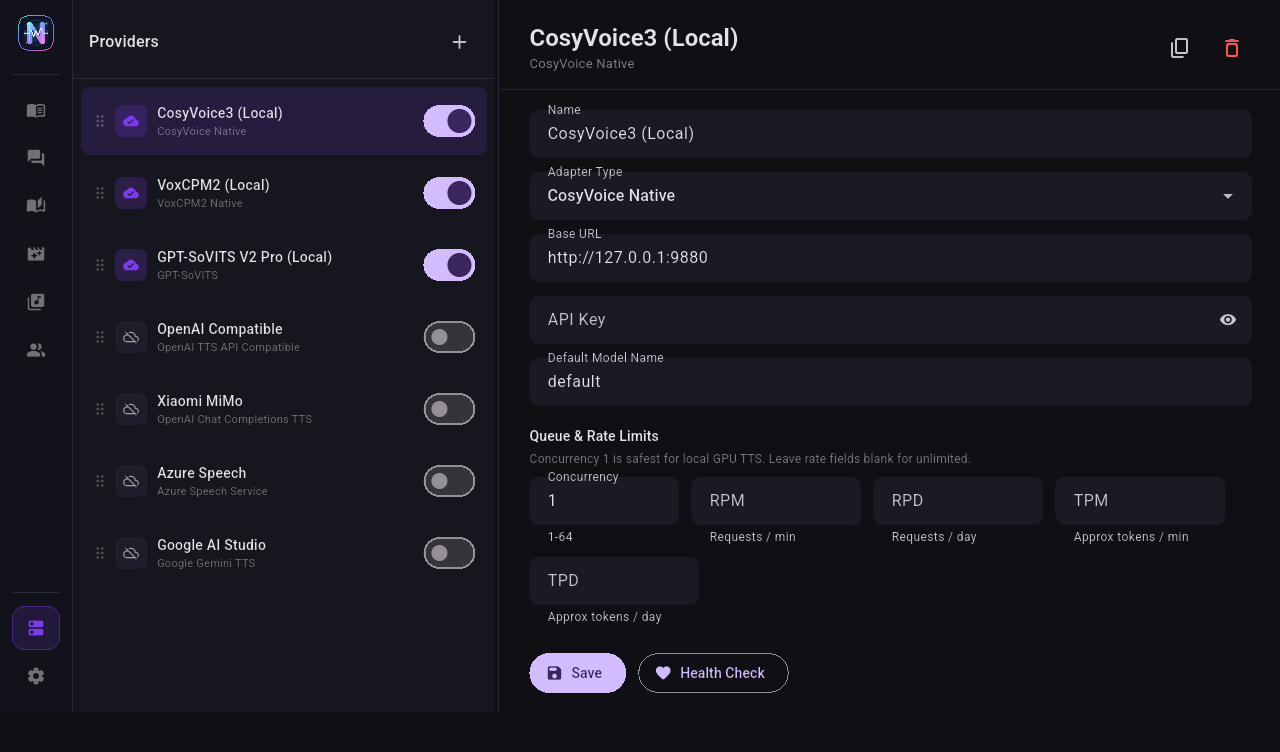
基本流程:
- 点击左侧列表右上角的 +。
- 选择适配器类型。
- 填写基础地址(
Base URL)、接口密钥(API Key)和必要的模型名。 - 点击 拉取全部(Fetch All) 拉取模型和音色。
- 打开该提供商的启用开关。
- 点击 健康检查(Health Check) 确认服务可用。
提供商详细说明见 配置提供商。
4. 创建语音库和角色
切到 语音库(Voice Bank) 页面。这里把“角色”组织成“语音库”,后续对话 TTS、段落 TTS、API 服务器都会从语音库中选择声音。
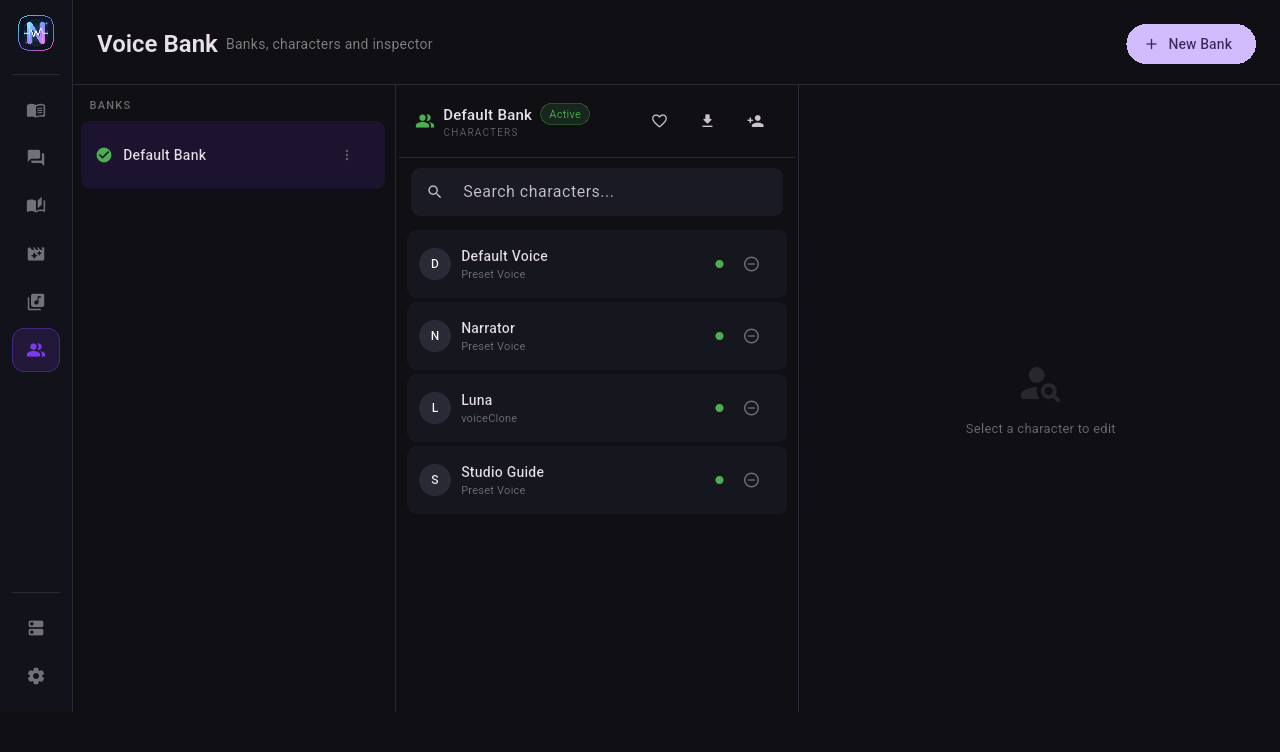
首次使用可选择默认的 Default Bank,再选择 Default Voice,在右侧检查角色绑定的提供商、模型和音色。
5. 做第一次快速合成
在 语音库(Voice Bank) 页面选中一个角色后,右侧会出现 快速测试(Quick Test) 面板。
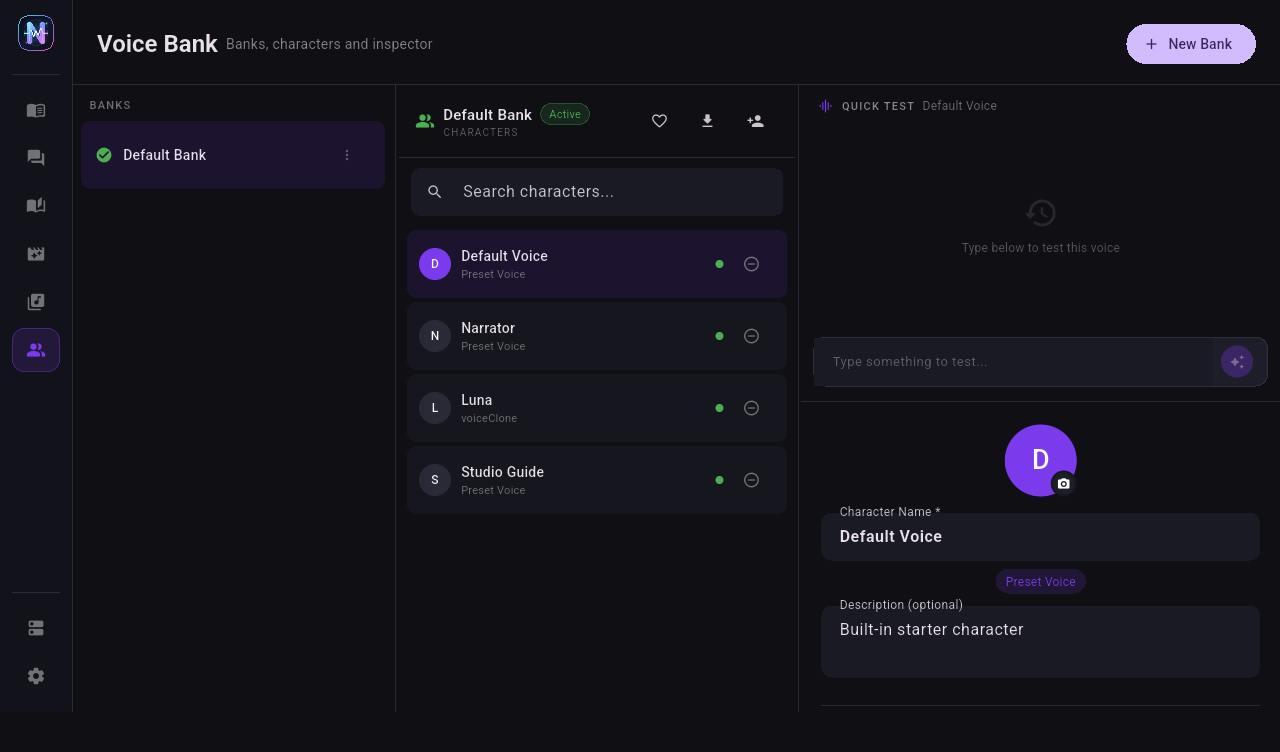
- 在输入框里写一句测试文本。
- 点击紫色生成按钮。
- 如果提供商配置正确,音频会进入共享 TTS 队列并自动播放。
- 生成的音频会保存在语音资产目录,后续可在存储扫描中管理。